
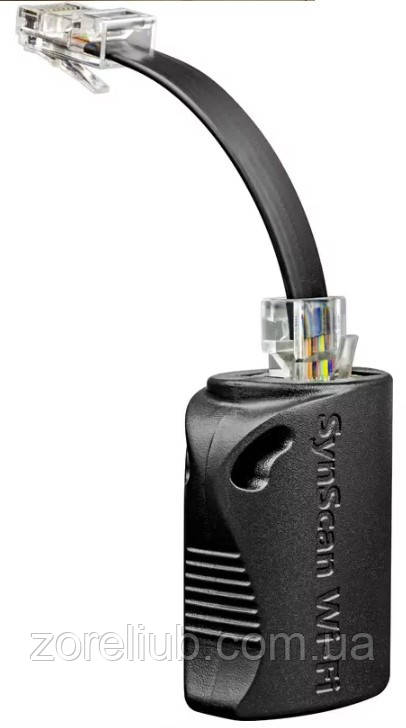
Адаптер SynScan WiFi Sky-Watcher для подключение смартфона, планшета, ПК к монтировке GOTO
Код: SynScan WiFi Sky-Watcher5.0 (1)
10+ купили
Готово к отправке
от 309 ₴/мес
3 089 ₴
100%
Доставка
 Подписка на доставку SmartБесплатно — в отделения Новой почты
 Нова Пошта
Оплата и гарантии
 Безопасная оплата картойБез переплат
Prom гарантирует безопасность
Вернем деньги при отказе от посылки Оплатить частямиБез переплат*, от 309 ₴/мес.
 Оплата на счетIBAN UA953052990000026009004915991


Характеристики и описание
| Производитель | Sky-Watcher |
|---|---|
| Страна производитель | Китай |
| Количество LAN-портов (RJ-45) | 1 шт |
| Тип антенны | Внутренняя |
| Гарантийный срок | 6 мес |
| Состояние | Новое |
1. Подсоедините к монтировке телескопа Sky-watcher
Подключите адаптер SynScan Wi-Fi (разъем RJ45) к порту «Ручного управления» (RJ12 или RJ45) через:
• Комплектным кабелем RJ12-RJ45
• Комплектным кабелем RJ45-RJ45
• Оригинальный кабель ручного управления SynScan
2. Подключитесь к смартфону
1) Загрузите приложение «SynScan» из App Store или Google Play на свой смартфон.
2) Подключите адаптер к монтировке телескопа Skywatcher и включите питание.
3) Выберите «SynScan_WiFi_####» в списке сетей Wi-Fi, доступных на вашем смартфоне.
4) На устройстве iOS подождите до 1 минуты, пока в уведомлении не появится значок Wi-Fi бар.
5) Откройте приложение SynScan на своем смартфоне и нажмите кнопку «Подключиться» в правом верхнем углу.
сверху приложение SynScan установит соединение с адаптером и креплением.
6) Зайдите в User Interface и виберете Language - Русский
3. Настройте адаптер
В приложении SynScan нажмите «Настройки» > «Настройки WiFi».
• Установите флажок «Изменить точку доступа», чтобы
- Включение/выключение режима точки доступа.
- Измените SSID (имя точки доступа)
- Добавить или удалить пароль для доступа к точке доступа Wi-Fi адаптера.
• Установите флажок «Изменить станцию», чтобы
- Включить/выключить режим станции
- Введите SSID точки доступа Wi-Fi (маршрутизатора), к которой будет подключаться адаптер.
- Введите пароль для назначенной точки доступа Wi-Fi (маршрутизатора).
- Введите статический IP. Примечание: это не рекомендуется для обычных пользователей, в большинстве случаев предпочтительнее использовать DHCP
Нажмите кнопку «Применить», чтобы подтвердить настройку. Возможно, вам придется перезапустить крепление и/или повторно подключитесь к правильной сети Wi-Fi на вашем смартфоне.
Важно: в большинстве случаев пользователи должны использовать либо «Режим точки доступа», либо «Режим станции», НЕ включайте оба.
4.Сброс к заводским настройкам
Если вы забыли пароль точки доступа адаптера, адаптер необходимо будет
сбросьте настройки до заводских для доступа.
Адаптер можно сбросить до заводских настроек после включения и отсутствия доступа в течение 1 час.
5. Использование режима точки доступа или режима станции
• Режим точки доступа проще в использовании.
• Режим станции требует дополнительной настройки, но он:
- Позволяет смартфону получать доступ к Интернету, одновременно управляя монтировкой телескопа.
- Потребляет меньше энергии.
Спецификация:
• Питание: постоянный ток от 5 В до 16 В; 100 мА при 5 В, 40 мА при 12 В
• Скорость передачи данных: 9600 бит/с (по умолчанию) или 115200 бит/с (для поддерживаемого монтирования)
• Wi-Fi: 802.11 b/g/n
• IP-адрес:
- Для режима точки доступа: фиксированный адрес 192.168.4.1
- Для режима станции: DHCP или статический IP.
• Протокол передачи: UDP; Порт: 11880
В этом видео мы изучим приложение SynScan Pro и его функционал. Узнайте, как с помощью этого приложения можно управлять вашим телескопом без проводов. Присоединяйтесь к нам, чтобы узнать все возможности SynScan Pro для комфортного управления вашим оборудованием. Подробнее в видео. Продолжительность 62 минуты.
Вопросы и ответы
0
Хочешь узнать больше о товаре? Спрашивай — продавец с радостью подскажет.


